Käyttöohjeet
Apua majoituksen etsimiseen, ilmoittamiseen ja vuokra-aikojen hallintaan.
Avaa tarvitsemasi aihe. Kuvalliset ohjeet löydät aiheen Ohjekuvat-kohdasta. Voit pitää useita aiheita avoinna samanaikaisesti.
Festariasunnot.fi auttaa löytämään ja tarjoamaan lyhytaikaista majoitusta eri puolilla Suomea. Voit etsiä asuntoa, mökkiä tai huonetta festareille, lomalle, viikonlopuksi tai muihin menoihin.
Samalle majoitusilmoitukselle voi lisätä vuokra-aikoja sekä festarien ajaksi että muille ajankohdille.
Palvelu toimii ilmoitusalustana. Saatavuudesta, hinnasta, maksuista ja vuokrausehdoista sovitaan suoraan majoittajan ja majoittujan välillä.
Voit etsiä majoitusta etusivun hakulomakkeilla tai avata hakusivun ylävalikosta. Mobiilissa ylävalikko avautuu oikean yläkulman valikkopainikkeesta.
Majoituksen etsiminen etusivulta
- Avaa etusivu ja valitse hakulomakkeen välilehti: Festarimajoitus tai Muut ajankohdat.
- Festarimajoitushaussa voit valita festarin ja henkilömäärän. Muiden ajankohtien haussa voit rajata paikkakunnan, saapumis- ja lähtöpäivän sekä henkilömäärän. Voit hakea myös ilman rajauksia.
- Paina Näytä majoitukset. Painikkeen lukumäärä päivittyy hakuehtojen mukaan. Siirryt hakutuloksiin, joissa voit tarkentaa hakua.
- Tyhjennä hakuehdot poistaa nykyisen hakuvälilehden valinnat ja päivittää lukumäärän.
Festarimajoituksen etsiminen
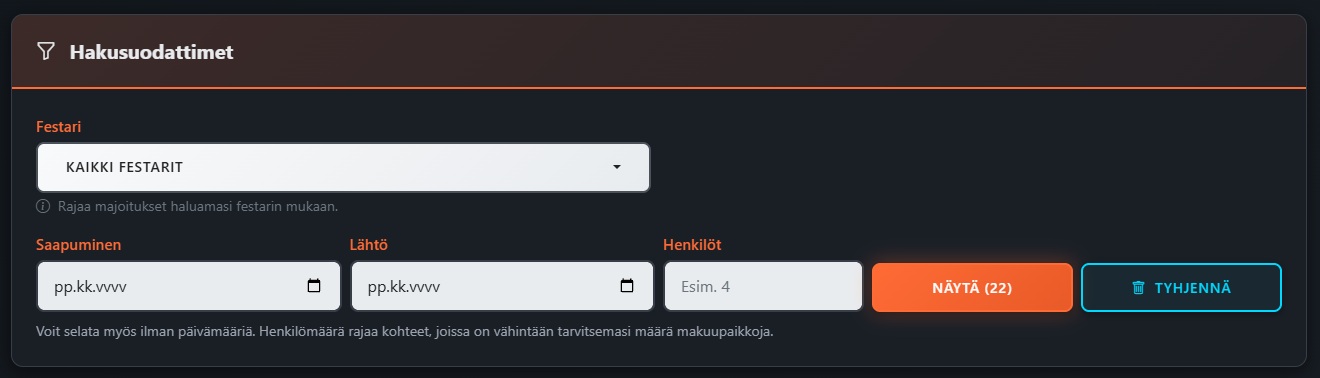
- Valitse ylävalikosta Festarimajoitukset.
- Valitse halutessasi festari sekä rajaa hakua päivämäärillä ja henkilömäärällä. Voit myös selata kaikkien festarien majoituksia tai jättää päivämäärät tyhjiksi.
- Paina Näytä. Painikkeen lukumäärä päivittyy hakuehtojen mukaan.
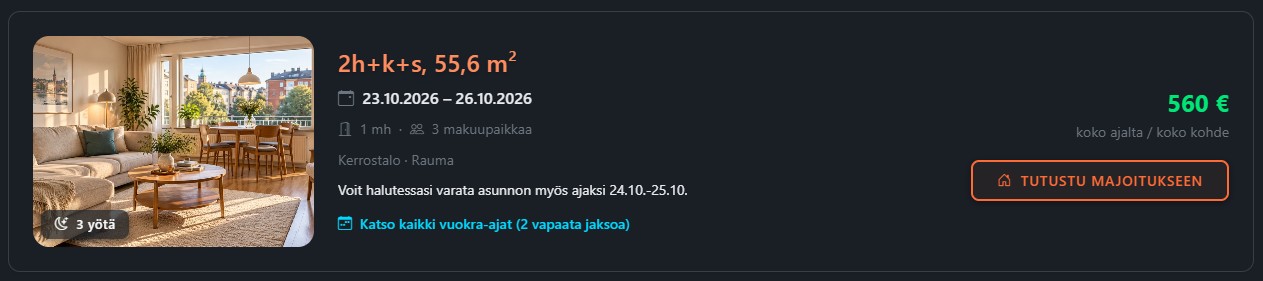
- Avaa kohde kuvasta, otsikosta tai Tutustu majoitukseen -painikkeesta.
Sama majoitus voi näkyä festarimajoitushaussa useampana vuokra-aikana.
Majoituksen etsiminen festarisivun kautta
- Valitse ylävalikosta Festarit.
- Etsi kiinnostava tapahtuma ja avaa sen tiedot. Voit rajata festarilistaa päivämäärällä nähdäksesi, mitkä festarit ovat kyseisenä päivänä käynnissä.
- Siirry majoitushakuun festarin Katso majoitukset -painikkeesta. Voit siirtyä majoituksiin myös suoraan festarilistan majoituspainikkeesta.
Majoituksen etsiminen muille ajankohdille
- Valitse ylävalikosta Muut ajankohdat.
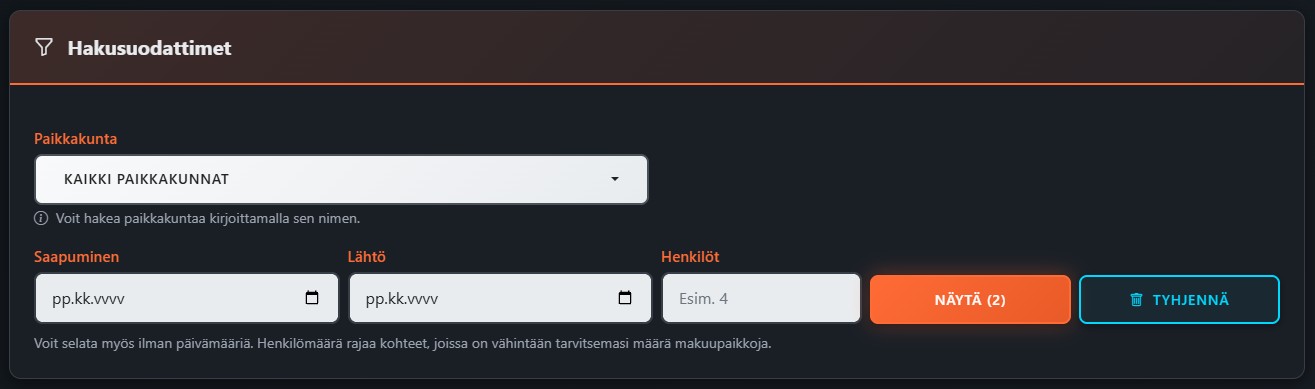
- Valitse halutessasi paikkakunta ja henkilömäärä. Voit hakea paikkakuntaa alasvetovalikon hakukentästä kirjoittamalla sen nimen.
- Jos rajaat päivämäärillä, anna sekä saapumis- että lähtöpäivä. Saapumispäivä ei voi olla menneisyydessä, ja lähtöpäivän tulee olla saapumispäivän jälkeen. Voit jättää molemmat päivämäärät tyhjiksi.
- Paina Näytä. Sama kohde näkyy tuloksissa kerran.
- Avaa kohteen tiedot Tutustu majoitukseen -painikkeesta. Katso kaikki vuokra-ajat -linkistä näet kohteen vapaat jaksot.
Henkilömäärä rajaa molemmissa hauissa tulokset kohteisiin, joissa on vähintään tarvitsemasi määrä makuupaikkoja.
Mobiilissa hakusuodattimet avataan Näytä-painikkeella ja suljetaan Piilota-painikkeella. Rajaukset voi poistaa tulosten yläpuolelta tai Tyhjennä-toiminnolla.
Ohjekuvat: majoituksen etsiminen
- Kirjaudu sisään tai rekisteröidy. Ilmoituksen jättäminen vaatii käyttäjätilin.
- Avaa Jätä ilmoitus. Löydät toiminnon ylävalikosta. Kirjautuneena voit käyttää myös Omasivu-valikkoa.
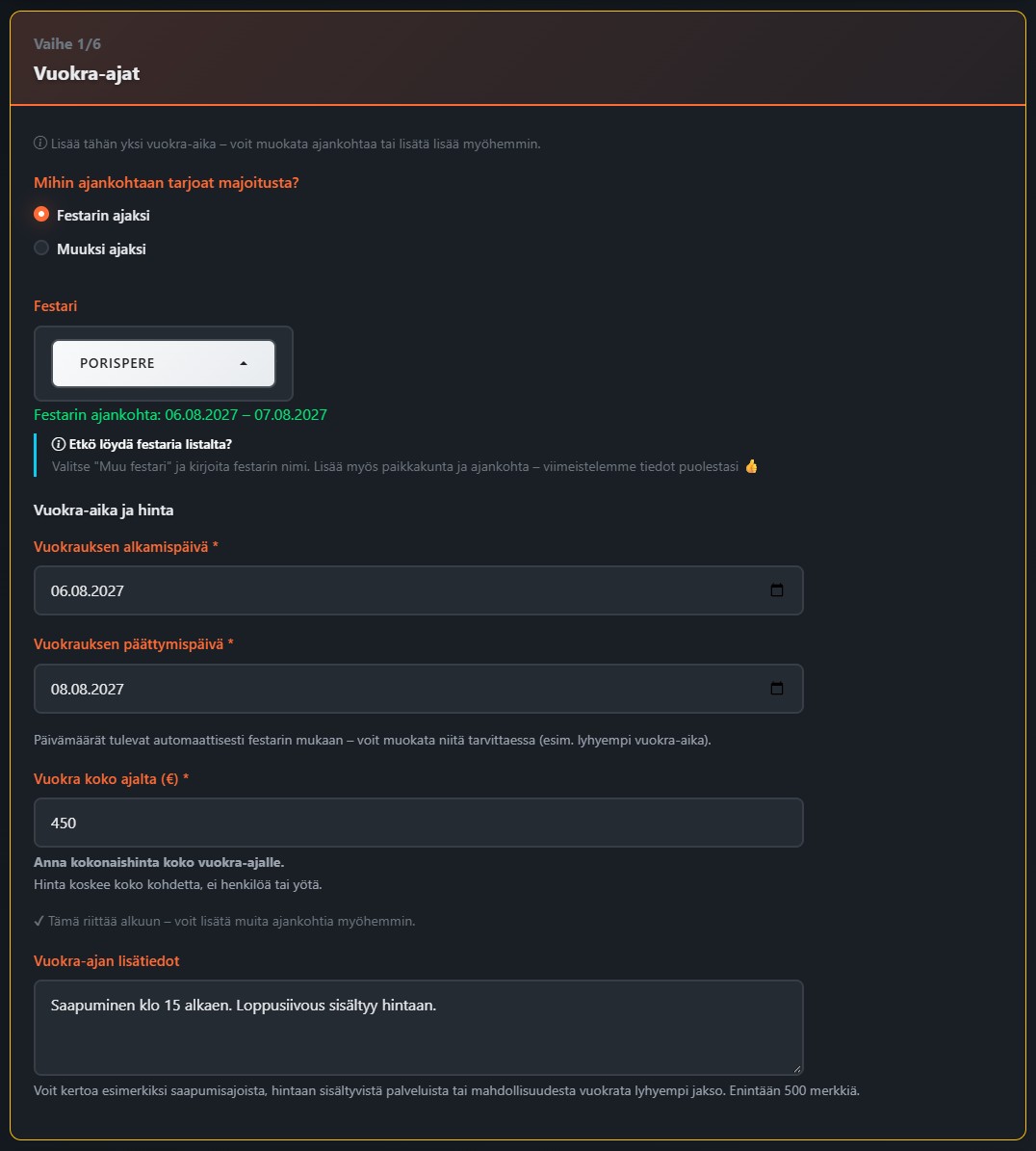
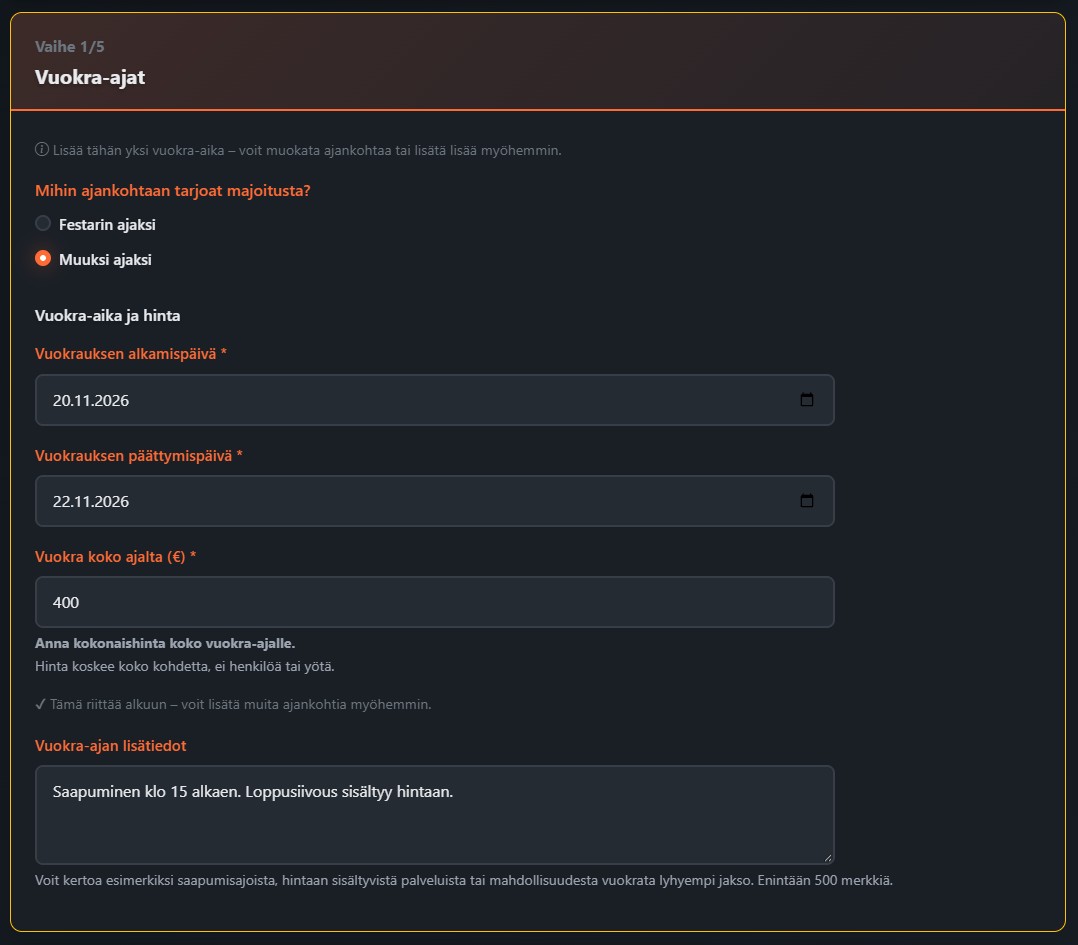
- Lisää ensimmäinen vuokra-aika. Valitse Festarin ajaksi tai Muuksi ajaksi. Anna päivämäärät ja koko jakson hinta. Voit täydentää jaksoa lisätiedoilla.
- Täytä kohteen tiedot. Lisää sijainti, kuvaus, perustiedot, makuupaikkojen määrä ja varustelu. Festarijaksoa varten kysytään lisäksi etäisyys festarialueelle. Matka-ajat ovat vapaaehtoisia.
- Lisää kuva. Ilmoituksen yhteydessä lisätään ensimmäinen kuva. Voit myöhemmin täydentää kuvia omassa hallinnassa. Ilmoitukselle voi lisätä enintään 12 kuvaa.
- Tarkista ja julkaise. Jatka lomakkeen lopussa olevalla painikkeella. Maksuttomassa ilmoittamisessa ilmoitus julkaistaan tallennuksen yhteydessä. Jos ilmoittaminen on maksullista, siirryt ensin maksamaan ja ilmoitus julkaistaan onnistuneen maksun jälkeen.
Festarijakso vai muu ajankohta?
Festarijaksossa valitaan tapahtuma. Vuokrauspäivät täyttyvät oletuksena festarin mukaan. Jakso voi alkaa enintään kaksi päivää ennen festaria ja päättyä enintään kaksi päivää sen jälkeen.
Muussa vuokra-ajassa annat päivämäärät itse. Festaria tai festarialueen etäisyystietoja ei tarvita.
Molempien jaksojen tulee kestää vähintään yksi yö, ja alkupäivän tulee olla ennen loppupäivää. Hinta annetaan koko jaksolle ja koko kohteelle.
Puuttuuko festari listalta?
Valitse festarijaksoa lisätessäsi Muu festari ja anna tapahtuman nimi, paikkakunta sekä alkamis- ja päättymispäivä. Muuta vuokra-aikaa varten tapahtumaa ei tarvitse lisätä.
Ohjekuvat: ilmoituksen jättäminen
- Kirjaudu palveluun.
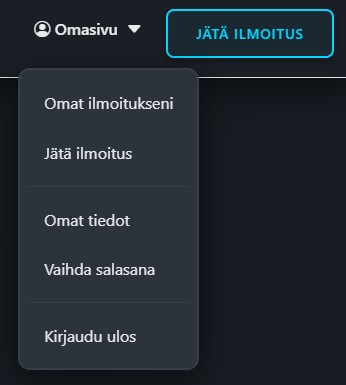
- Valitse Omasivu → Omat ilmoitukseni.
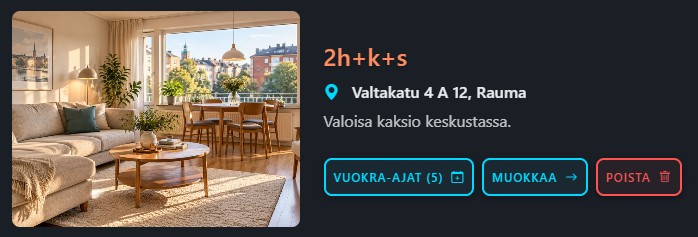
- Valitse haluamasi ilmoituksen Muokkaa-painike tai siirry suoraan jaksojen hallintaan Vuokra-ajat-painikkeesta.
- Tee muutokset ja tallenna.
Perustiedot
Voit muokata esimerkiksi kohteen kuvausta, sijaintia, makuupaikkojen määrää ja varustelua. Muutoksia varten ei tarvitse jättää uutta ilmoitusta.
Kuvat
Kuvat-välilehdellä voit lisätä uusia kuvia, poistaa tarpeettomia ja vaihtaa oletuskuvan, joka näkyy hakutuloksissa. Ilmoitukselle voi lisätä enintään 12 kuvaa.
Vuokra-ajat ja lisätiedot
- Avaa Vuokra-ajat-välilehti tai käytä oman ilmoituksen Vuokra-ajat-painiketta.
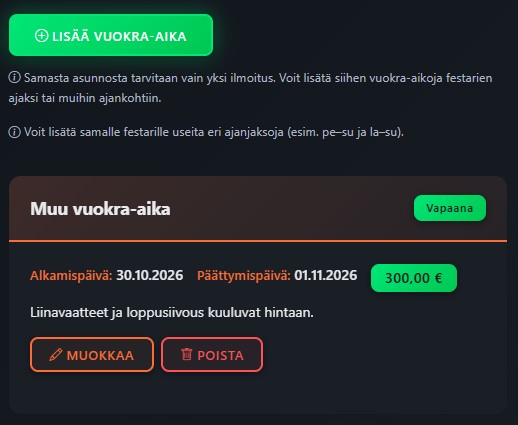
- Paina Lisää vuokra-aika tai valitse olemassa olevan jakson Muokkaa-toiminto.
- Uutta jaksoa lisätessäsi valitse festarijakso tai muu ajankohta.
- Täytä päivämäärät, koko jakson hinta ja halutessasi lisätiedot.
- Paina Tallenna.
Uuden jakson alkupäivä ei voi olla menneisyydessä. Jakson tulee kestää vähintään yksi yö. Lisätiedot näkyvät majoitusta etsiville, joten niissä voi kertoa esimerkiksi saapumisajasta, hintaan sisältyvistä palveluista tai mahdollisuudesta sopia lyhyemmästä majoituksesta.
Jakson merkitseminen varatuksi
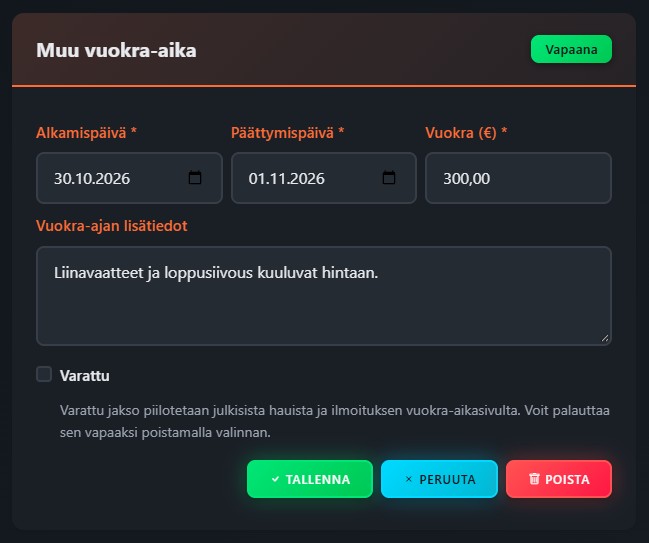
- Avaa sovitun vuokra-ajan muokkaus.
- Valitse Varattu ja tallenna.
- Jos jakso vapautuu, poista Varattu-valinta ja tallenna uudelleen.
Varattu jakso poistuu julkisista hauista ja ilmoituksen vapaista vuokra-ajoista. Tiedot säilyvät omassa hallinnassasi. Toiminto toimii samalla tavalla festarijaksoissa ja muissa vuokra-ajoissa.
Etäisyydet ja matka-ajat
Matka-ajat-välilehdellä voit ylläpitää kohteen festarikohtaisia etäisyys- ja matka-aikatietoja. Muihin vuokra-aikoihin näitä tietoja ei liitetä.
Milloin kohde näkyy hakutuloksissa?
Ilmoituksen tulee olla julkaistu ja voimassa, ja sillä tulee olla hakuun sopiva vapaa vuokra-aika. Jos kaikki jaksot ovat varattuja, päättyneitä tai poistettuja, kohdetta ei näytetä majoitushakujen tuloksissa.
Uuden vapaan jakson lisääminen tai Varattu-valinnan poistaminen voi palauttaa kohteen hakutuloksiin, kun muut näkyvyysehdot täyttyvät. Poista jakso vain, jos et enää tarvitse sen tietoja.
Ohjekuvat: ilmoituksen hallinta
- Avaa kiinnostava kohde. Tutustu kuvaukseen, kuviin, varusteluun ja vapaisiin vuokra-aikoihin.
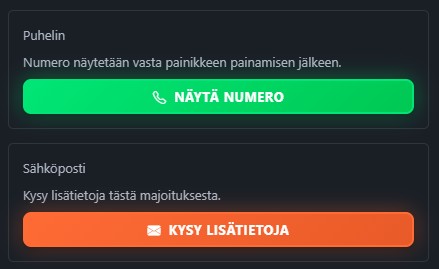
- Lähetä viesti tai soita. Jos majoittaja vastaanottaa viestejä, avaa yhteydenottolomake Kysy lisätietoja -painikkeesta. Täytä tiedot ja paina Lähetä viesti. Jos ilmoituksessa on Näytä numero -painike, voit avata puhelinnumeron.
- Kysy tietystä vuokra-ajasta. Avaa Vuokra-ajat-välilehti ja paina haluamasi jakson Kysy viestillä -painiketta, jos toiminto on käytettävissä. Lomakkeelle täyttyy jaksoa koskeva viesti, jota voit muokata ennen lähettämistä.
- Sovi majoituksesta. Varmista saatavuus ja sovi hinnasta, maksuista, saapumisesta, avaimista sekä muista ehdoista majoittajan kanssa.
Käytettävissä olevat yhteydenottotavat vaihtelevat ilmoituksittain. Tarkista sähköpostisi majoittajan vastausta varten.
Ohjekuvat: yhteydenotto
- Kirjaudu palveluun.
- Valitse Omasivu → Omat tiedot.
- Päivitä esimerkiksi nimesi tai puhelinnumerosi.
- Paina Tallenna.
Pidä yhteystietosi ajan tasalla, jotta sinut tavoitetaan tarvittaessa.
Jos muistat nykyisen salasanasi ja haluat vaihtaa sen, valitse Omasivu-valikosta Vaihda salasana. Unohtuneen salasanan palautus on neuvottu seuraavassa kohdassa.
Ohjekuvat: omat tiedot
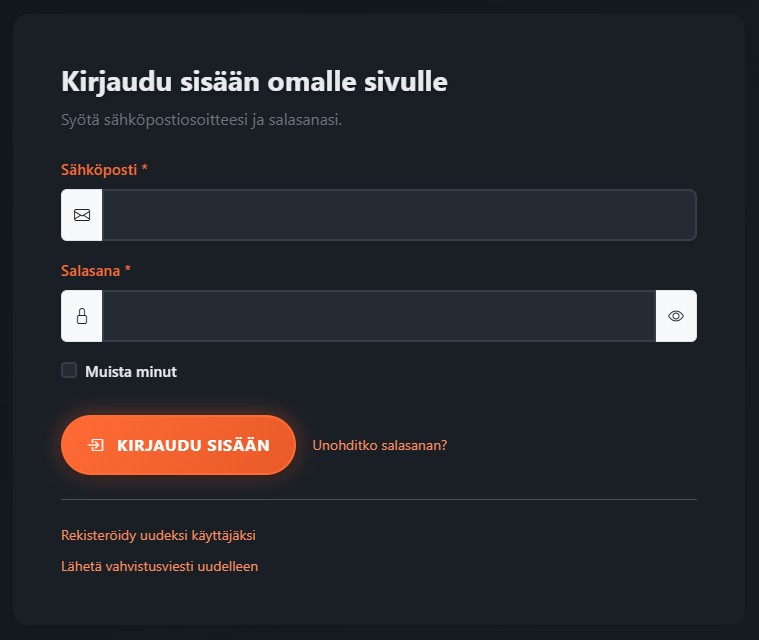
- Avaa ylävalikon Kirjaudu-toiminto.
- Valitse kirjautumislomakkeelta Unohditko salasanan?
- Anna käyttäjätiliisi liitetty sähköpostiosoite ja lähetä palautuspyyntö.
- Avaa sähköpostiisi saapuva palautuslinkki. Linkki on voimassa rajoitetun ajan.
- Täytä pyydetyt tiedot ja tallenna uusi salasana. Kirjaudu sen jälkeen uudella salasanallasi.
Ohjekuvat: salasanan palautus